Как создать новую почту на мобильном телефоне
Содержание
Современный смартфон представляет собой нечто большее, чем устройство для коммуникации. Мобильный аппарат по своим функциональным возможностям ненамного уступает обычным компьютерам. Такие устройства идеально оптимизированы для работы с веб-сервисами, в особенности с мессенджерами и почтовым службами. В этом материале рассмотрим, как создать электронную почту на телефоне Андроид без компьютера или ноутбука.
Для чего нужна почта на телефоне
Учетная запись в одном из почтовых сервисов — один из самых важных компонентов для работы мобильного устройства. Естественно, телефон может звонить и отправлять сообщения без электронной почты. Однако возможности современных смартфонов значительно шире. Пользователям предлагают множество полезных сервисов, но воспользоваться ими можно только после регистрации с использованием e-mail адреса.
Пользоваться почтой на телефоне очень удобно, т.к. в этом случае не придется каждый раз включать компьютер для просмотра или отправки почтовых сообщений. Ведь все полезные функции доступны пользователю и на мобильном устройстве. Вместе с почтой разработчики предоставляют возможность юзерам использовать и другие дополнительные сервисы.
Подчеркнем, что адрес электронной почты обязательно потребуется в том случае, когда пользователь решил завести аккаунт в одной из популярных социальных сетей. В этом случае целесообразно зарегистрировать e-mail с телефона, используя мобильную версию почтового клиента в браузере или фирменное приложение.
Регистрируем e-mail с телефона: пошаговая инструкция
Процесс регистрации аккаунта в электронной почте сильно упрощен. Благодаря понятному интерфейсу можно быстро емайл адрес зарегистрировать без ПК. Потребуется только стабильное подключение к интернету и телефон.
Почта Yandex
Электронная почта от Яндекса по праву считается одним из лучших сервисов для обмена электронными письмами. Используя телефон, можно быстро зарегистрировать учетную запись, которая в дальнейшем откроет доступ не только к почте, но и другим полезным сервисами Yandex. Рассмотрим процесс регистрации почтового ящика пошагово:
- Для начала нужно открыть браузер на мобильном устройстве. На Андроид-смарфтонах имеется фирменное приложение для выхода в интернет. На устройствах Xiaomi, Самсунг, а также на бюджетниках OPPO, Infinix, Realme по умолчанию установлен браузер Chrome, который можно использовать для регистрации ящика. Открываем веб-обозреватель и вводим в его адресную строку web-адрес Яндекс Почты — https://mail.yandex.ru. Далее нажимаем .

- Потом заполняем открывшуюся анкету. Сначала указываем имя и фамилию. Сервис автоматически генерирует адрес электронной почты. Также можно придумать собственный варианте адреса. Единственное условие при этом — он должен быть свободен, т.е. его использование другими пользователями исключается. После этого придумываем безопасный пароль и указываем номер телефона. Затем нажимаем .
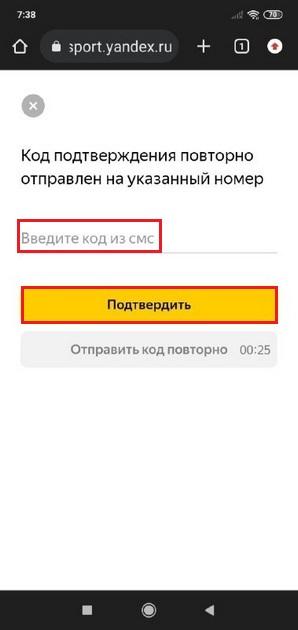
- На указанный номер телефона будет отправлено СМС-сообщение с кодом доступа. Код, который в нем прописан, нужно ввести для подтверждения номера в соответствующее поле. Иногда случается, что СМС-сообщение не приходит с первого раза. В этом случае ожидаем 30 секунд и запрашиваем отправку нового сообщения. Подтвердить номер телефона можно при помощи клика по одноименной кнопке.
- После подтверждения номера на экране будет отображена соответствующая надпись. Заведите профиль, нажав кнопку «Зарегистрироваться». При этом надо будет обязательно принять условия использования сервиса и согласаться с действующей политикой конфиденциальности. После этого можно начать пользоваться ящиком по назначению.


Чтобы использовать сервисы Yandex на смартфоне, можно установить фирменное мобильное приложение. С его помощью также можно зарегистрировать свою учетную запись. Порядок регистрации через приложения идентичный вышеописанному. Загрузить утилиту можно в Google Play Market, а владельцам смартфоном Хонор и Хуавей — в магазине AppGallery.
Почта Mail.ru
Далее рассмотрим, как создать электронную почту на своем телефоне в почтовой платформе Mail.ru. Данный сервис очень популярен в России и странах СНГ. Всем зарегистрированным пользователям доступна не только почта, но и множество других полезных инструментов.
Создать mail на телефоне в этом сервисе можно без подтверждения мобильного номера. Процесс регистрации здесь практически точно такой же, как на Яндексе или любом другом почтовом ресурсе. Порядок действий для регистрации ящика будет следующим:
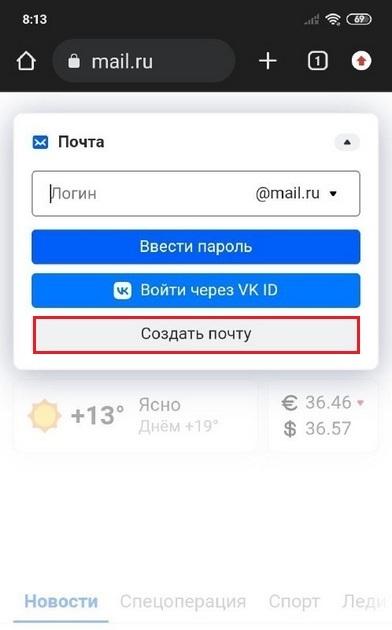
- Откройте браузер на смартфоне, а затем перейдите на платформу Mail.ru. Далее нажимаем кнопку «Войти в почту». Так как создается новый почтовый аккаунт, выбираем .

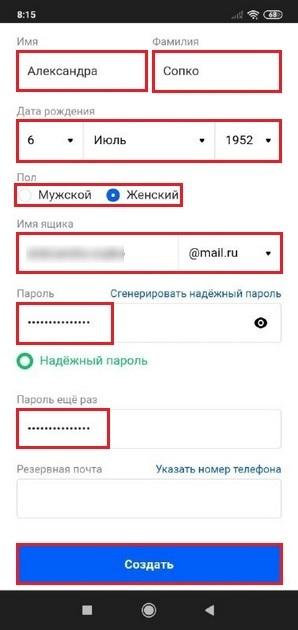
- Заполняем все поля в открывшейся анкете на странице. Указываем имя и фамилию, пол и дату рождения. Далее указываем e-mail для создаваемого профиля. Пароль можно придумать самостоятельно или воспользоваться встроенным генератором. Главное, чтобы он удовлетворял требованиям безопасности. Если комбинация считается ненадежной, регистрация не завершится до тех пор, пока пользователь не придумает подходящий пароль.
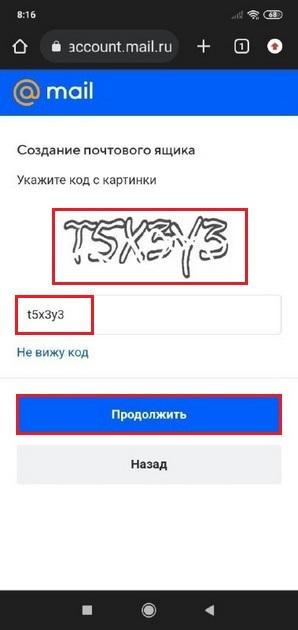
- Завершающий этап — подтверждение регистрации новой учетной записи в Mail.ru. Для этого достаточно ввести комбинацию символов с изображения, которое появится на экране. После ввода символов нажимаем . Далее пользователь будет перенаправлен в свой почтовый ящик.
Как и в случае с Yandex, на смартфон также можно устанавливать фирменное приложение. Это позволит исключить необходимость постоянного ввода пароля при входе в почту через браузер.
Gmail
Данный почтовый сервис доступен всем пользователям Android устройств. Большинство смартфонов по умолчанию содержат фирменные утилиты Google, в том числе Gmail, который используется для обмена электронными сообщениями. Если в числе установленных такого приложения нет, его можно загрузить самостоятельно в магазине абсолютно бесплатно. Чтобы завести аккаунт и начать пользоваться электронной почтой Google, надо сделать такие шаги:
- Сначала открываем в смартфоне открываем почтовый клиент Gmail. Далее нажимаем кнопку «Добавить аккаунт на устройство». В том случае, когда пользователь ранее уже зарегистрировал аккаунт в Google, можно использовать эту созданную учетную запись для регистрации почтового ящика.
- Указываем имя пользователя. При этом фамилию прописывать необязательно. Однако лучше ввести ее, чтобы в случае потери доступа к аккаунту упростить процесс его восстановления. После этого нажимаем .
- В следующем окне нужно указать дату рождения и пол. Эти данные защищены политикой конфиденциальности, поэтому можно заполнять запрашиваемые поля без каких-либо опасений.
- Выбираем адрес электронной почты для используемого аккаунта. Можно выбрать один из предложенных сервисом вариантов. Если они не подходят — придумываем e-mail адрес самостоятельно.
- В следующем окне нужно придумать пароль. Он будет использоваться для входа в аккаунт Google, т.е. не только в саму почту, но и в другие фирменные сервисы, которые можно подключить после регистрации аккаунта. Желательно, чтобы кодовая комбинация содержала не менее 10 символов и включала как буквы, так и цифры.
- Завершающий этап — привязка номера. Во время регистрации обязательно нужно указать номер мобильника, так как настроить электронную почту на телефоне без его ввода не получится. Этот номер используется для целей безопасности, двукратной аутентификации, в платежном сервисе Google Pay, а также для восстановления аккаунта в случае утраты доступа.

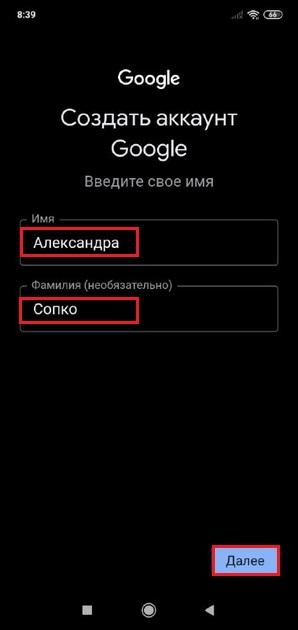
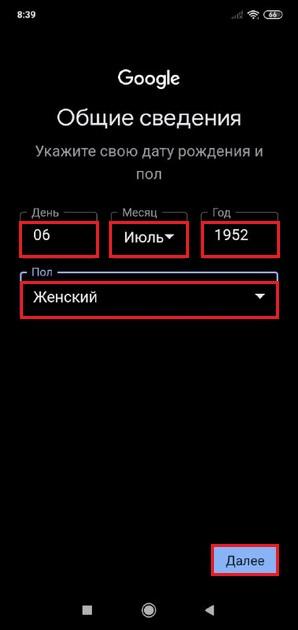

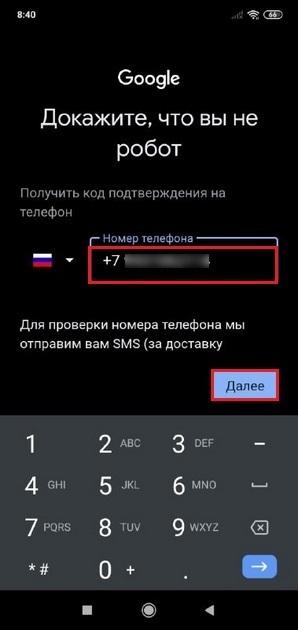
Аналогичную процедуру регистрации можно пройти и через браузер. Однако описанный выше вариант более удобный, так как сделать профиль в мобильном приложении можно намного быстрее К тому же на большинстве смартфонов Android эта программа установлена по умолчанию, и, следовательно, не нужно тратить время на ее загрузку в фирменном магазине приложений.
Дополнительные рекомендации
Несмотря на ряд существующих различий, большинство почтовых сервисов имеют много сходств. Во время регистрации пользователю нужно указывать персональные данные — имя, фамилию, год и дату рождения.
Даже если вы пользуетесь почтой редко, необходимо соблюдать ряд рекомендаций. Они помогут сделать общение через e-mail более безопасным.
- Во время регистрации следует заполнять все предложенные поля. При этом нужно указывать настоящую фамилию или год рождения, привязывать актуальный номер телефона. В случае, если профиль взломают или потребуется восстановить пароль, сделать это будет значительно проще.
- Соблюдаем правила безопасного хранения паролей. В браузере смартфона можно сохранить пароль для входа в почтовый сервис. Однако такой вариант хранения считается небезопасным. В случае утери телефона или при взломе, доступ к сохраненным паролям могут получить посторонние лица. Поэтому лучше всего запомнить кодовую комбинацию или записать ее в надежном месте.
- Используем уникальный пароль. Некоторые пользователи допускают серьезную ошибку, используя простые, ненадежные кодовые комбинации. Использование личных данных в пароле категорически запрещается. Не следует использовать одинаковые пароли на всех ресурсах, где выполняется регистрация. Так как при взломе одного из них, посторонние лица получат доступ и к остальным.
- Объединяем электронные ящики. Если зарегистрировано несколько учетных записей, для быстрого доступа к каждому аккаунту стоит использовать мобильное приложение. В нем можно быстро менять подключенные профили. Это особенно удобно тогда, когда один аккаунт используется для личной переписки, а другой — для работы или учебы.
Распространенные проблемы при регистрации
Даже те пользователи, которые знают, как правильно зарегистрировать e-mail адрес, все равно могут столкнуться с трудностями. Ошибки при создании профиля в почтовом сервисе происходят по разным причинам. Среди них можно отметить такие:
- низкая скорость подключения к интернету;
- блокировка почтового сервиса антивирусными приложениями;
- ограничения трафика при использовании мобильного интернета;
- несоответствие операционной системы телефона требованиям приложения;
- попытка зарегистрировать зарезервированный e-mail;
- регистрация нескольких профилей с одинаковыми данными;
- создание множеств аккаунтов с одного IP-адреса, которая расценивается системой, как подозрительная активность.
Затруднения также могут возникнуть при попытке входа в профиль с другого устройства. Чаще всего это происходит из-за того, что логин либо пароль введены неправильно. Это указывает на то, что необходимо тщательно проверять правильность указанных данных при авторизации.
В том случае, если по определенным причинам воспользоваться мобильной версией почты не получается, можно зарегистрировать ее с компьютера. Процесс регистрации также довольно простой и понятный, с которым справятся даже неопытные пользователи.
Заключение
Регистрация в электронной почте — несложная и довольно быстрая процедура. Ее можно выполнить как с компьютера, так и на смартфоне. Процесс регистрации сводится к заполнению короткой анкеты и подтверждения номера телефона. Буквально за несколько минут можно начать использовать свой собственный e-mail адрес.
Несмотря на различия, процесс создания аккаунта на различных сервисах не имеет особых отличий. Подробная инструкция поможет зарегистрироваться e-mail тем пользователям, которые раньше не сталкивались с этой процедурой.

 (голосов: 5, средняя оценка: 4,40 из 5)
 Загрузка...

